gsgfgfsgsfgsf
f
gf
gf
gfd
g
fd
gfd
g
dfg
df
gdf
g
fdg
dgfd
gfd
g
fdg
fd
gdf
gdf
g
df
gdf
g
df
gdf
g
dfg
df
Etiquetas: encuesta
gsgfgfsgsfgsf
f
gf
gf
gfd
g
fd
gfd
g
dfg
df
gdf
g
fdg
dgfd
gfd
g
fdg
fd
gdf
gdf
g
df
gdf
g
df
gdf
g
dfg
df
Mira <a href="http://simpsonizeme.com/#"> qué página he encontrado</a>, puedes hacer que tu cara parezca de los simpson.
Qué es?
El jdownloader es un gestor e descargas que nos hace la vida mas facil para descargar de sitios como megaupload, rapidshare, y una gran lista.
Cómo hacerlo?
Una vez descargado procedemos a su instalacion (Descargar aquí)
Su instalacion es muy simple, solo es aceptar las ventanas que nos van apareciendo.
Solo destacar, que durante la instalacion nos pedira que instalemos Java, que el programa lo necesita para funcionar, le damos a Instalar y ya esta.
Cuando se termina de instalar y le damos a Finalizar, el programa se iniciara por primera vez.
Esta primera vez, es posible que nos salgan varias ventanas preguntanos.
Si tenemos el firewall de windows activado, nos preguntara si queremos darle aceso a Java. Le damos a Permitir Acceso
Al descargar el programa de softonic, nos preguntara si deseamos instalar la barra de softonic, desmarcamos las casillas y le damos a siguiente.
La otra ventana que nos aparece nos pide que indiquemos una carpeta para las descargas.
Si no nos gusta la que nos sugiere el programa, seleccionamos una diferente.
Pega facil y rapido tus subtitulos con el Pocket DivXEncoder 0.3.60
ENGLISH!
All information will be strictly confidential and will be used for know the opinion of visitors about AS! blog
Hoy te acercamos los 10 tips que te facilitarán la navegación por Firefox.
1) Atajos de teclado: Firefox tiene varios atajos para hacer más práctico su uso:
Barra espaciadora (bajar el scroll de la página)
Shift+Barra espaciadora (subir el scroll de la página)
Ctrl+F (buscar palabras en la página)
Alt+N (buscar siguiente palabra)
Ctrl+D (añadir a favoritos)
Ctrl+T (nueva pestaña)
Ctrl+K (ir a la barra de búsqueda)
Ctrl+L (ir a la barra de direcciones)
Ctrl+= (incrementar el tamaño del texto)
Ctrl+- (disminuir el tamaño del texto)
Ctrl+W (cerrar la pestaña)
F5 (actualizar)
Alt+Inicio (ir a la página de inicio)
2) Autocompletar: Podemos acceder a las páginas web tan solo poniendo el nombre sin tener que poner ni “www” ni “.com/net/org/…”. Tan sólo poniendo por ejemplo “redusers” y pulsando Ctrl+Enter se agregará el “.com” automáticamente. Para los otros dominios son: Para “.net” pulsamos Shift+Enter y para “.org” Ctrl+Shift+Enter.
3) Navegación entre pestañas: También usando las teclas podemos navegar entre las pestañas.
• Ctrl+Tab (avanzar pestaña)
• Ctrl+Shft+Tab (retroceder pestaña)
• Ctrl+1-9 (saltar a la pestaña número x)
4) Atajos del ratón: Aparte de existir atajos con el teclado, también existen mediante el uso del ratón:
Clic con el botón central en un enlace (abrir una nueva pestaña)
Shift+Rueda hacia arriba (página anterior)
Shift+Rueda hacia abajo (página siguiente)
Ctrl-Rueda hacia arriba (decrementar el tamaño del texto)
Ctrl-Rueda hacia abajo (incrementar el tamaño del texto)
Clic con el botón central en una pestaña (cierra la pestaña)
5) about:config: Es la base de configuración interna de Firefox, si sabes manejarlo harás de Firefox un navegador muy potente. Deberás tener cuidado al modificar valores ya que puedes afectar el funcionamiento del navegador.
6) Añadir palabras clave a los favoritos: Clic derecho en el marcador / Propiedades / Pon una palabra clave no muy larga / Guardar. Ya puedes escribir esa palabra clave en la barra de direcciones e irá directamente a la página del marcador.
7) Acelerar Firefox: Puedes acelerar la velocidad de tu Firefox utilizando la técnica del pipelining (segmentación en español), para ello, sigue estos pasos:
• Entra al “about:config” escribiéndolo en la barra de direcciones.
• Busca el valor “network.http.pipelining” y cámbialo a “true”
• Ahora cambiaremos “network.http.proxy.pipelining” a “true”
• El siguiente es “network.http.pipelining.maxrequests” y cambiaremos su valor a “30″.
Por último hacemos clic derecho en cualquier lado y elegimos Nuevo / Integro.
Lo llamamos “nglayout.initialpaint.delay” y le damos un valor “0″. Será el tiempo que tardará el navegador en mostrar la información la recibirla.
Limitar el uso de RAM: Si Firefox utiliza demasiada RAM de tu PC puedes limitarla a cierto rango de uso mediante el valor “browser.cache.disk.capacity” dentro de about:config, cambiando el valor de 50000 a 15000 (si tu RAM está entre 512MB y 1GB.)
9) Reducir el uso de RAM cuando minimizamos Firefox: Cuando minimizamos un programa no suele ser necesario que consuma mucha RAM. Por eso, vamos a crear una entrada en about:config para que cuando minimicemos Firefox reduzca el uso de RAM.
Entramos en about:config / Clic derecho / Nuevo / Booleano / “config.trim_on_minimize” / Valor “true”.
10) Quitar o mover el botón cerrar de las pestañas: Por último, siguiendo en about:config, buscamos la entrada “browser.tabs.closeButtons” y pondremos el valor que nos parezca mejor:
0: Muestra el botón de cerrar sólo en la pestaña activa.
1: (Por defecto) Muestra el botón de cerrar en todas las pestañas.
2: Quita el botón.
Fuente: http://www.redusers.com/noticias/trucos-29092010/?utm_source=emBlue_Copiadenewsru01-10-2010&utm_medium=107051


Megaupload es una página Web que nos permite subir a Internet archivos de todo tipo, ya sea .RAR, .ZIP. Videos, música, juegos, archivos de textos y demás. La forma de subida se centra en las partes o cantidad que nosotros queramos subir.
Como subir un archivo a megaupload:
Subir archivos a Megaupload es mucho más fácil que en rapidshare. Estos son los pasos para subir archivos:Lo primero es descargarlo. Ve a la web de descargas y baja la versión testing. En este momento la 0.3.96 que es la que uso porque me permite cambiar el tamaño de los subtítulos, ya que el que trae por defecto me parece demasiado grande.
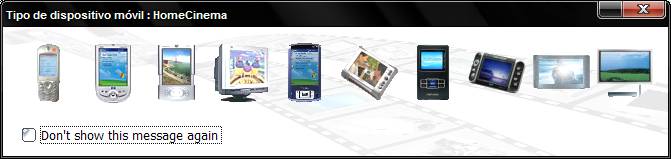
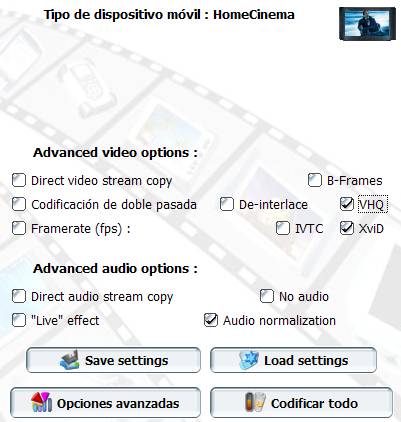
Además permite convertir vídeos a Smartphone, PDA, Palm Tungsten, PC, Móvil VGA, Móvil Archos, iRiver H340, iRiver PMP100, Home Cinema y High Definition TV.
En esta pantalla voy a elegir Home Cinema, que es una calidad adecuada para un TV LCD de 32” como el mío.

Una vez descargado en la carpeta que te parezca más conveniente, lo ejecutas y vas a Help.
![]()
En
![]()
Lo cambias a
![]()
Ya lo tienes en español.
Puedes añadir el programa al menú contextual del explorador de Windows.
![]()
Añadir in acceso directo en el escritorio.
![]()
O desinstalar todo esto.
![]()
Dale a Cerrar para volver a la pantalla principal.
Ahora pulsas aquí para abrir el archivo AVI.

Y aquí para añadir el archivo de subtítulos
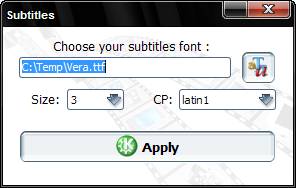
Selecciono el subtítulo con extensión SRT y elijo un tamaño de 3.

Puedes cambiar la fuente si quieres. Y cuando termines pulsa en Apply.
Ahora pulsa en
para que te corte un trozo al azar y puedas ver como quedará el vídeo final. Algo así:

Ese es el tamaño 3 de subtítulo. Cambia el tamaño según tu gusto.
Pulsa en Opciones Avanzadas, Yo he marcado el códec XVID, y VHQ para mejorar la calidad. Y si aún quieres más calidad, marca Codificación de doble pasada. Tienes mayor calidad, pero a costa de más tiempo de conversión. Depende de lo que desees.

Puedes crear más de una tarea e irlas añadiendo.
![]()
Si solo vas a hacer esta tarea pulsa en
![]()
Si no, cuando hayas añadido las tareas pulsa en
![]()
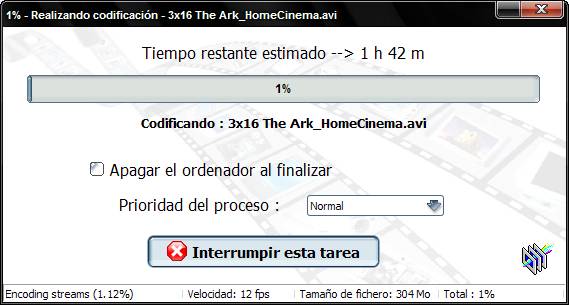
Y empieza el proceso de codificación.

¡Listo! Ya tienes tu archivo codificado con los subtítulos integrados.
Espero que os sirva de ayuda.
Un saludo de Willy Walker ;-)
Fuente
¿Descargaste una película DVDRip y los subtítulos son para otra version?
Podés ayudarnos y ayudar al resto de los usuarios sincronizando los subs del team para otras versiones.
Recordá que solo se van a aceptar las sincros de subtítulos traducidos o ripeados por el team sin tocar nada de la traducción.
También deben ser sincros para ripeos de la scene o que estén los Elinks publicados en el Pack DVDRip.
**************************************
Mini tutorial de sincronización
by superBOB
1. Averiguamos a cuántos FPS (cuadros por segundo) está el video original (la versión para la que se hicieron los subtítulos).
Necesitamos ese archivo de video o alguien que lo tenga y pueda averiguarnos el dato.
La herramienta más común para conseguir esta info es el GSPOT (link)
2. Creamos una carpeta temporal en algún lugar que nos quede cómodo.
Descargamos el subtítulo que deseamos sincronizar, aunque ya lo tengamos, es posible que se le haya hecho alguna corrección posterior y de esa forma nos aseguramos trabajar con la última versión.
Lo descompriminos y renombramos el .SRT de modo que coincida con el nombre del video sin perder la extensión .SRT.
3. Abrimos el subtítulo con el Subtitle Workshop (link).
Como en el punto anterior dejamos el subtítulo y el video con el mismo nombre, debería levantarnos automáticamente este último.
4. A la izquierda de la pantalla el SW nos va a decir a cuántos FPS está el video "destino".
Si ese valor es diferente al que obtuvimos en el punto "1", tenemos que modificar la casilla "FPS DE ENTRADA" para que coincida con el mismo.
Estos valores NO DEBEN VOLVER A MODIFICARSE, el cambio de FPS se hace una sola vez.
5. Pintamos desde la primera línea a sincronizar hasta el fin del video.
Damos
al video y pausamos en el momento exacto en que debería empezar esa primera línea. (podemos ayudarnos con los botones
para adelantar y retroceder)
Hacemos click en el botón
(mover subtítulo)

6. Seguimos viendo el video hasta que encontremos un nuevo desfasaje.
Cuando esto ocurra, repetimos lo mismo que en el punto anterior, pero esta vez, pintamos desde la primera línea desincronizada hasta el final.
Volvemos a usar el botón "mover subtítulo" para acomodar este nuevo bloque.
Este punto lo tenemos que repetir tantas veces como sea necesario. Por lo general será tras cada corte de publicidad, pero a veces hay "glitches" (saltos en el video o el audio) que nos obligan a hacerlo dentro de un bloque.
7. Grabamos nuestro trabajo.
8. Se lo enviamos a los moderadores de la sección.
Nota: En el caso de las peliculas, sólo existe el desfasaje inicial, por lo tanto basta con seguir los pasos hasta el punto 5.
**************************************
Atención sincronizadores:
¿Cómo conservar las itálicas en donde corresponde?
Dado que el Subtitle Workshop desconfigura las itálicas que marcan sólo una parte del texto o una línea de diálogo, al resincronizar para diferentes versiones y para que el subtítulo quede tal cual lo concibió el corrector, los pasos a seguir son los siguientes:
- Antes de empezar a sincronizar, abran el .srt con el bloc de notas y reemplacen todas las cadenas "i>" por "ii>".
- Sincronicen como siempre. (el sw va a dar errores de líneas largas porque va a tomar los tags como texto, ignorarlos).
- Vuelvan a abrir el subtítulo con el bloc de notas y cambien las cadenas "ii>" por "i>".
Fuente: http://foro.argenteam.net/viewtopic.php?f=20&t=125635
En ocasiones os habrá pasado que vais a reproducir una película en vuestro ordenador y solo “oís el audio pero no veis la imagen“, el motivo de ello generalmente suele ser que no se dispone del codec adecuado instalado en el equipo.
¿Qué es un codec?.
Codec es la abreviatura de Compresor – Descompresor. Es un programa o aplicación que permite codificar o decodificar archivos multimedia (audio y vídeo). Se codifican con el fin de que su tamaño se reduzca.
Si un archivo está codificado con un codec determinado (Mp3, Mp4, Divx, Xvid, etc), para su reproducción en nuestro equipo deberemos contar con ese codec, ya que de otro modo no podremos reproducirlo.
Contamos con programas como: VideoInspector y MediaInfo, por ejemplo, que nos van a mostrar información acerca del codec empleado en ese archivo multimedia, para que después, sabiendo el nombre del mismo lo instales en tu equipo.
Así mismo, existen reproductores multimedia gratuitos que cuentan con codecs integrados y que sin necesidad de instalar programas añadidos en tu ordenador, reproducen la mayoría de archivos, entre ellos podemos destacar VLC Media Player, un reproductor muy práctico, con muchas posibilidades y sencillo de manejar.
Fuente:http://basicoyfacil.wordpress.com/2008/11/12/no-veo-la-pelicula-pero-si-la-oigo-codec/
Etiquetas: codecsPodemos encontrarnos en nuestra navegación por la red que en alguna Web de descargas nos ofrezcan realizar la descarga de archivos desde servidores ajenos a la propia web, ya que los han subido por ejemplo, a alojamientos web gratuitos.
Como ya comenté hace unos días cuando explicaba como descargar archivos de RapidShare, algunas veces estos enlaces son directos (los reconocemos porque tienen otro color y al pasar el ratón por ellos el puntero cambia su forma) en otras los enlaces tenemos que copiarlos y pegarlos en la barra de direcciones del navegador.
En la entrada de hoy vamos a ver como descargar archivos de Megaupload, otra web de alojamiento de archivos muy conocida y utilizada.
Los enlaces de Megaupload son de este tipo:
![]()
Y tanto si el enlace es directo, como si hemos tenido que pegarlo en el navegador, al entrar encontraremos esta pantalla

A diferencia de RapidShare, aquí no hemos de elegir entre usuario free o Premium, aquí lo primero que tenemos que hacer es introducir el código que nos aparece (generalmente consta de 3 letras) y pulsar en Download.
En la siguiente pantalla encontraremos un mensaje que nos dice que tenemos que esperar unos segundos, normalmente suelen ser 45, aunque cuando los servidores están saturados pueden ser algunos más.
Esperamos por tanto.
Pasado el tiempo requerido nos mostrará esta otra pantalla

Ahora tan sólo tenemos que pulsar donde dice Free download (descarga gratuita) para que comience la descarga a nuestro PC.